
Cámara de reversa en Dodge Challenger 2016 con Uconnect: por qué no aparece y cómo activarla
¿Pones reversa y la pantalla Uconnect de tu Challenger 2016 no muestra la cámara? Te explicamos las dos causas más comunes, qué se necesita para activarla y en qué fijarte con el cableado.
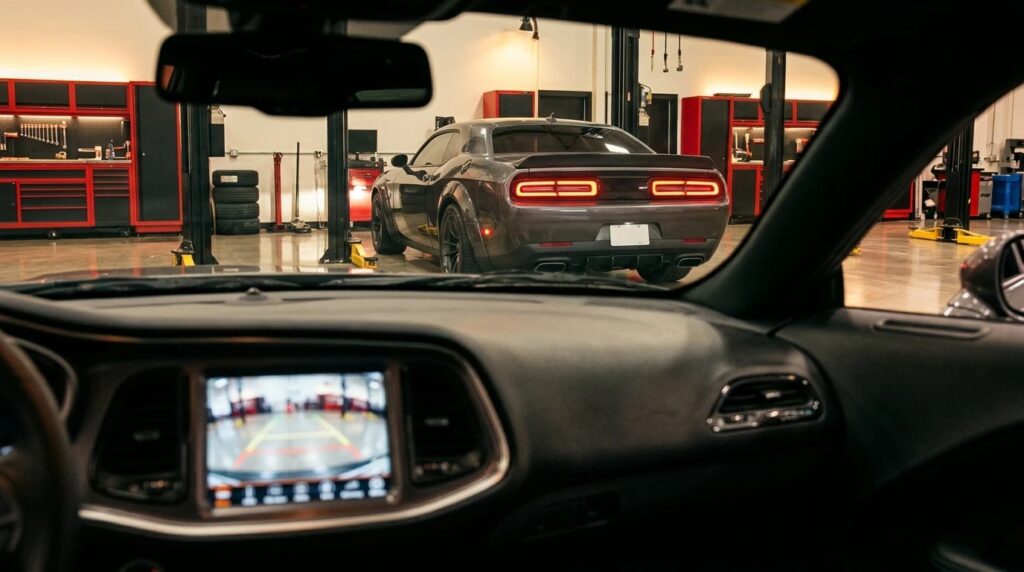
Tienes un Dodge Challenger 2016 con pantalla Uconnect, le instalaste (o ya tenía) una cámara de reversa y, al meter reversa, la pantalla no muestra nada. Es una falla muy común en autos que no traían la cámara de fábrica. Casi siempre se debe a una de dos cosas: falta activar la cámara en la computadora del auto, o hay un problema de señal o alimentación eléctrica.
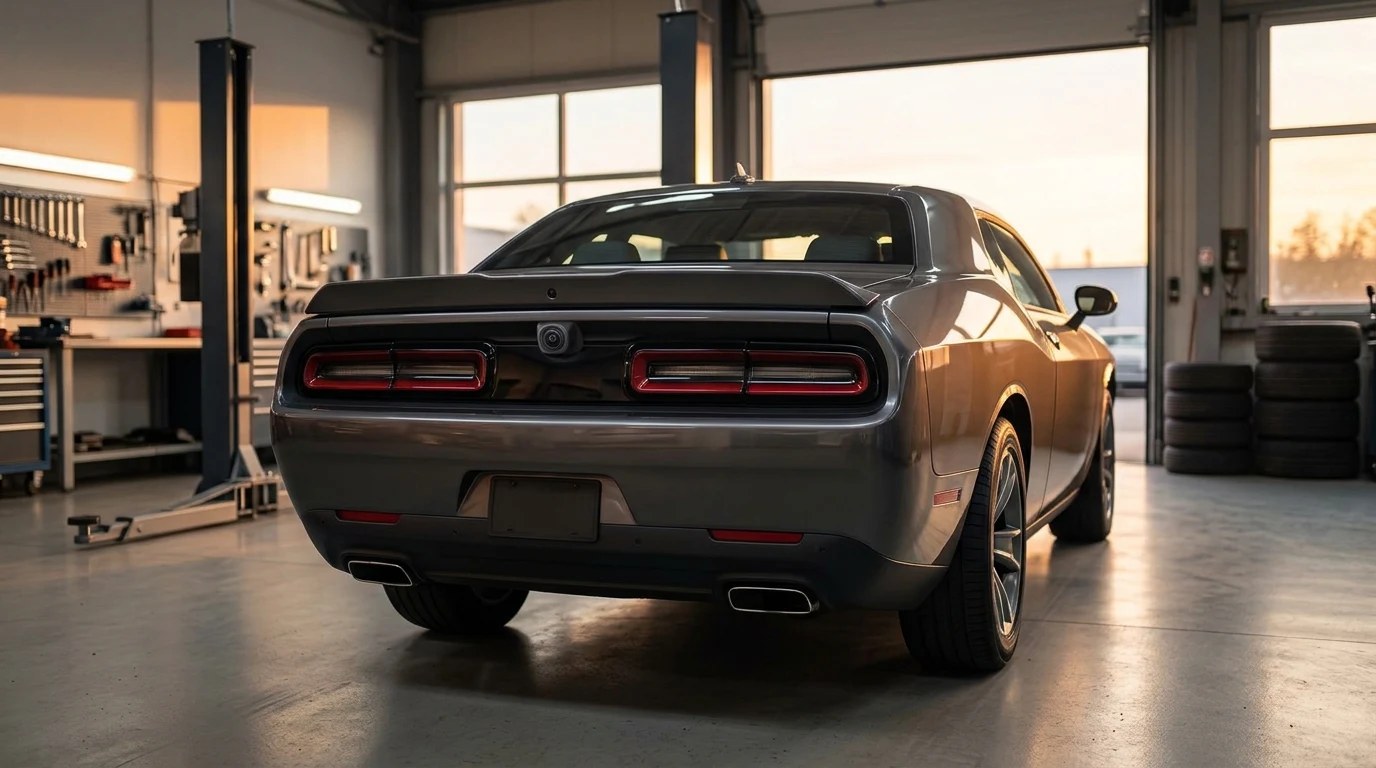
- Si la pantalla no reacciona al meter reversa, lo más probable es que la cámara no esté habilitada en el módulo de carrocería (BCM).
- Si la pantalla se pone negra o muestra una advertencia, el auto sí está programado y el problema es de video o de corriente.
- En un modelo 2016 normalmente no estorba el “Security Gateway”, que Chrysler/FCA empezó a poner a partir de los modelos 2018.
Antes de comprar nada: ¿qué pantalla y qué equipo trae tu Challenger?
Entre 2015 y 2017 la Challenger se vendió con dos pantallas Uconnect: la de 5 pulgadas y la de 8.4 pulgadas. Esto importa porque los arneses y las interfaces de video no son iguales para las dos. Por ejemplo, el cable de entrada de video de ZAutomotive que mencionamos abajo está hecho para la pantalla de 8.4″.
- Revisa el tamaño de tu pantalla y si tu radio tiene Android Auto o Apple CarPlay. Algunas interfaces no son compatibles con ciertas versiones del radio.
- Revisa si tu auto tiene asientos o volante con calefacción. Hay interfaces que, según su fabricante, no funcionan en autos con esas opciones.
- Confirma con el vendedor usando tu número de serie (VIN) o el número de parte del radio antes de comprar. Las listas de compatibilidad de las tiendas no siempre son exactas.
- ¿Tu auto ya traía cámara de fábrica y dejó de funcionar? Algunas versiones traían la cámara ParkView de fábrica. En ese caso no hay nada que activar: lo más probable es una falla de la cámara, del conector o del cableado, y lo indicado es un diagnóstico.
1. ¿Qué hace tu pantalla al meter reversa?
Abre la opción que se parezca a lo que ves:
Escenario A · La pantalla no cambia (sigue en radio o menú)
Causa probable: la opción de cámara trasera (ParkView) está desactivada en el módulo de control de carrocería (BCM). Si el BCM no “sabe” que hay cámara, nunca le pide a la pantalla que cambie de imagen al meter reversa.
Solución: activar la cámara por software, ya sea con una laptop, una interfaz OBD2 y AlfaOBD (sección 3) o con un programador de un solo uso para 2015–2017 (sección 2).
Escenario B · La pantalla se pone negra o muestra una advertencia
Causa probable: el BCM sí está programado y ordena el cambio de pantalla, pero no llega una señal de video válida, o la cámara no tiene corriente estable.
Qué revisar:
- Conexión de video al radio: que el arnés de entrada de video esté bien conectado al conector de fábrica, según el instructivo del arnés.
- Alimentación: que la cámara reciba 12 V estables con la reversa puesta, medidos con multímetro y con el motor encendido.
- Formato de video: usa una cámara en formato NTSC, el estándar de video en Norteamérica.
- Parpadeo con el motor encendido: lee la sección 4, sobre el problema de la luz de reversa.
2. Qué se necesita
Hay dos caminos para la parte de programación. Los precios son de referencia en dólares, consultados en noviembre de 2026 en tiendas de Estados Unidos, y pueden cambiar.
| Componente | Para qué sirve | Precio de referencia |
|---|---|---|
| OBDLink EX (interfaz USB) | Conecta la laptop al puerto OBD2. Según usuarios de AlfaOBD, el EX y el MX+ alcanzan todos los módulos sin adaptadores extra. | ≈ US$60 en la tienda oficial |
| AlfaOBD para Windows (licencia) | Programa para cambiar la configuración del BCM. Se activa en 2 PC y no tiene vencimiento. | US$56.70 (sitio oficial) |
| Programador “OBD Genie” para cámara (alternativa) | Dispositivo que se conecta al OBD2 y activa la cámara sin laptop. Se vende para Challenger 2015–2017. | Consultar en tienda |
| Cable de entrada de video ZAutomotive o equivalente | Lleva la señal RCA de la cámara al radio Uconnect 8.4″ de fábrica. Se vende para Challenger 2015–2017. | Consultar en tienda |
| Relé automotriz de 12 V (o relé de estado sólido) con portarrelé y fusible | Le da a la cámara corriente estable usando la luz de reversa solo como señal de disparo (sección 4). | Bajo costo |
3. Activar la cámara con AlfaOBD (paso a paso)
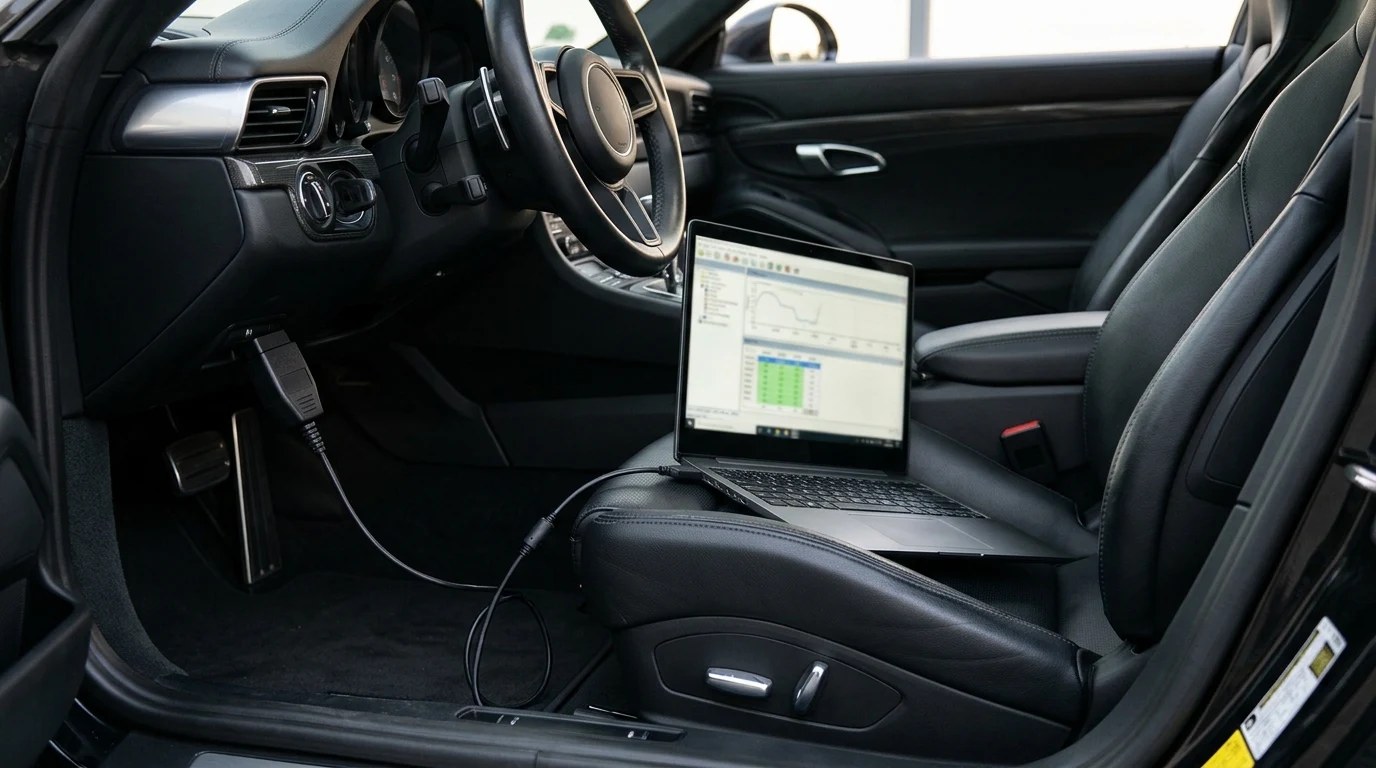
- Conecta y da contacto. Conecta la interfaz al puerto OBD2 y a la laptop por USB. Pon el switch en RUN sin arrancar el motor y conecta un cargador de batería si vas a tardar.
- Elige el módulo. En AlfaOBD selecciona Dodge → Challenger → el módulo de carrocería (Body Computer / BCM) y conecta.
- Respalda. Antes de cambiar nada, guarda o anota la configuración actual del BCM.
- Activa la cámara. En la configuración del BCM busca la opción de cámara trasera (ParkView / Rear Camera), cámbiala a habilitada y ejecuta. El nombre exacto puede variar según la versión de AlfaOBD y del BCM.
- Deja dormir al auto. Desconecta, apaga, cierra puertas y deja el auto en reposo para que los módulos tomen el cambio. Un usuario reporta que las opciones aparecieron en el radio hasta 30 minutos después. No des por fallida la programación si no funciona al instante.
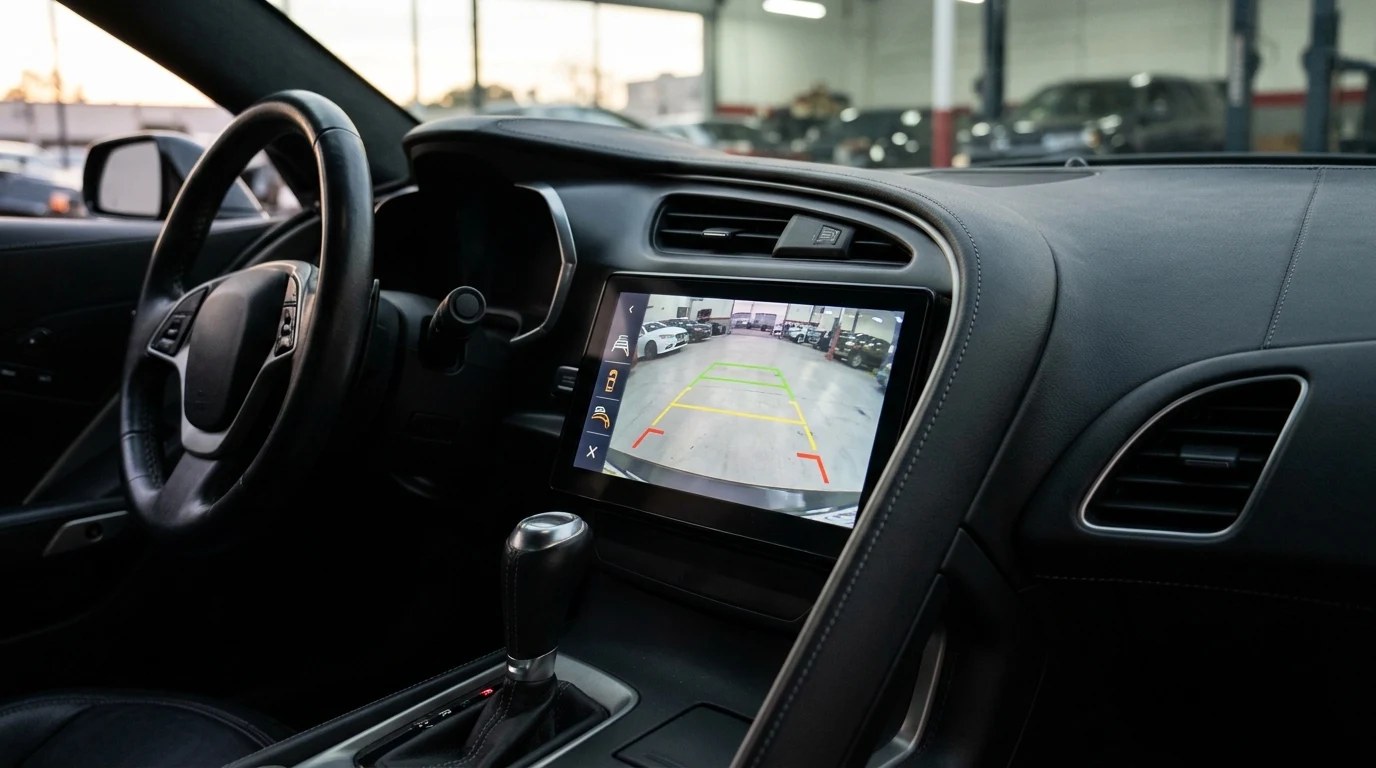
- Prueba. Arranca y mete reversa. Si ves pantalla azul o negra, la programación funcionó y falta la parte de video o corriente (Escenario B).
4. El detalle que más falla: la corriente de la luz de reversa
Lo más fácil parece conectar el positivo de la cámara directo a la luz de reversa. Pero en muchos vehículos Chrysler/Dodge esas salidas son moduladas (PWM): el módulo las prende y apaga muy rápido para controlar la intensidad y detectar focos fundidos. Una cámara alimentada así puede parpadear, mostrar líneas o apagarse, sobre todo con el motor encendido.
Solución habitual: usar la luz de reversa solo como señal para activar un relé, y que el relé tome 12 V limpios desde una toma con fusible para alimentar la cámara. Un relé de estado sólido con filtrado de PWM es otra opción. Antes de conectar, comprueba con multímetro la polaridad y el comportamiento de la señal en tu auto.
5. Dónde montar la cámara y cómo pasar el cable
- Ubicación: lo mejor es montarla lo más al centro posible, en el panel arriba de la placa. Así la imagen sale pareja y no engaña al calcular distancias. También hay cámaras que se montan en el marco de la placa.
- Recorrido del cable: el cable de video va de la cajuela hasta la parte trasera del radio, por debajo de los plásticos y las alfombras. Evita que pase cerca de bisagras, del mecanismo de los asientos o de bordes metálicos que lo puedan cortar.
- Sellado: si haces un barreno para la cámara o para el cable, séllalo bien para que no entre agua a la cajuela. Usa los pasacables de hule que ya trae la carrocería siempre que se pueda.
- Prueba antes de cerrar todo: conecta, mete reversa y revisa la imagen antes de volver a poner los plásticos y las vestiduras.
6. Si algo sale raro
| Síntoma | Qué revisar |
|---|---|
| Nada cambia después de programar | Espera más tiempo con el auto cerrado y en reposo, y confirma en AlfaOBD que el cambio quedó guardado. |
| Imagen estirada, en blanco y negro o con rayas | Formato de la cámara: debe ser NTSC. |
| Imagen bien con el motor apagado, mal con el motor encendido | Alimentación PWM: instala el relé o el filtro de la sección 4. |
| Testigos o avisos nuevos en el tablero | Regresa la configuración que respaldaste y lleva el auto a diagnóstico. |
Preguntas frecuentes
¿Necesito una laptop sí o sí?
No. Para Challenger 2015–2017 existen programadores que se conectan al puerto OBD2 y activan la cámara sin computadora, como el OBD Genie de la tabla. La laptop con AlfaOBD sirve si quieres control total de la configuración o piensas hacer otros ajustes.
¿La cámara va a mostrar líneas guía?
Depende de la cámara. Muchas cámaras genéricas traen líneas fijas impresas en la imagen. Las líneas que se mueven al girar el volante necesitan un kit específico que lo soporte. Revisa la descripción del producto antes de comprar.
¿Puedo regresar todo como estaba?
Sí, si respaldaste la configuración original del BCM antes de cambiarla. Por eso el respaldo es el paso 3 y no debes saltártelo.
¿Cuánto se tarda?
La programación toma pocos minutos, pero el auto puede tardar hasta media hora en reposo en tomar el cambio. Lo que más tiempo lleva es pasar el cable y montar la cámara, porque hay que desmontar vestiduras.
¿Tu auto tiene otra falla o se prendió un testigo en el tablero?
En Prevent-Car hacemos diagnóstico por computadora en Naucalpan.
Cda. Aristóteles 9, Cd. Brisa · Lunes a viernes de 9:00 a 18:00 y sábado de 9:00 a 14:00.
Fuentes
- Repairer Driven News: el Security Gateway de FCA, en la mayoría de los modelos 2018 en adelante
- FenderBender: implementación gradual del Secure Gateway (2018–2019)
- AlfaOBD: sitio oficial y precio de la licencia para Windows
- OBDLink EX: tienda oficial
- Ram Forum: hilo de AlfaOBD (interfaces compatibles, respaldar cambios, tiempo de espera)
- Programador OBD Genie de cámara para Challenger 2015–2017
- Cable de entrada de video ZAutomotive para Challenger 2015–2017 (Uconnect 8.4″)
- Diode Dynamics: relé de estado sólido con filtrado de PWM
- Crux RVCCH-75K: interfaz para Uconnect de 5″ y 8.4″ (2015–2017) y sus restricciones de compatibilidad
- CameraSource: kit de cámara para Challenger (montaje arriba de la placa, al centro)
- Stellantis: ficha del modelo 2016 (cámara ParkView y pantalla de 8.4″)
Sigue leyendo
Síntomas de balatas gastadas y cómo evitarlos
Las balatas son las piezas que, al presionar el disco o el tambor, detienen tu auto. Se gastan con el uso, y saber cuándo cambiarlas es clave para…
Leer más: Síntomas de balatas gastadas y cómo evitarlos
Cuidado de autos antiguos: carburadores y puesta a punto
Los autos antiguos tienen un encanto especial, pero también necesidades distintas a las de un auto moderno. Sin computadora que avise de fallas, el mantenimiento depende de la…
Leer más: Cuidado de autos antiguos: carburadores y puesta a punto
Cuándo cambiar la banda de distribución
La banda de distribución (o banda de tiempo) sincroniza el giro del cigüeñal con el de los árboles de levas, para que las válvulas abran y cierren en…
Leer más: Cuándo cambiar la banda de distribución